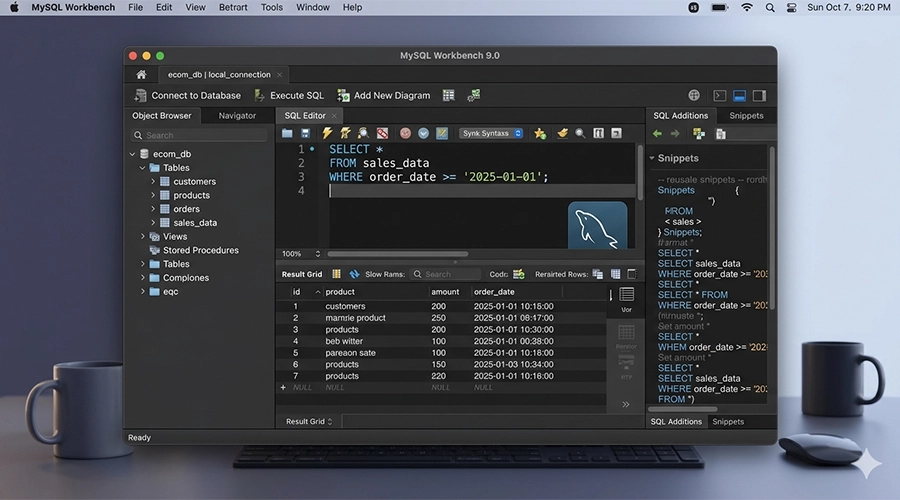
MySQL Workbench là một công cụ quản trị cơ sở dữ liệu trực quan (GUI) được phát triển chính thức bởi Oracle. Thay vì phải gõ những dòng lệnh khô khan trong Terminal, MySQL Workbench cung cấp một giao diện đồ họa chuyên nghiệp giúp các lập trình viên và quản trị viên hệ thống (DBA) dễ dàng:
-
Thiết kế mô hình dữ liệu (Data Modeling): Tạo sơ đồ ER, thiết kế cấu trúc bảng trực quan.
-
Phát triển SQL (SQL Development): Viết, thực thi và tối ưu hóa các câu lệnh truy vấn.
-
Quản trị máy chủ (Server Administration): Theo dõi hiệu suất, quản lý người dùng và sao lưu dữ liệu.
Đây là công cụ "phải có" nếu bạn đang làm việc với hệ quản trị cơ sở dữ liệu MySQL trên môi trường macOS.
Hướng dẫn cài đặt MySQL Workbench trên macOS
Để MySQL Workbench hoạt động, bạn nên cài đặt MySQL Server trước. Dưới đây là quy trình cài đặt chuẩn nhất cho năm 2026.
Bước 1: Tải MySQL Workbench
-
Truy cập trang chủ: dev.mysql.com/downloads/workbench/
-
Tại phần Select Operating System, chọn macOS.
-
Lưu ý quan trọng về Chipset:
-
Nếu dùng Mac Intel: Chọn bản x86, 64-bit.
-
Nếu dùng Mac M1, M2, M3, M4...: Chọn bản ARM, 64-bit.
-
-
Nhấn Download, sau đó chọn "No thanks, just start my download" để tải file
.dmgvề.
Bước 2: Tiến hành cài đặt
-
Mở file
.dmgvừa tải về. -
Một cửa sổ hiện ra, bạn chỉ cần kéo icon MySQL Workbench vào thư mục Applications.
-
Quá trình sao chép diễn ra trong vài giây. Sau đó, bạn có thể tìm thấy phần mềm trong Launchpad.
Bước 3: Cấp quyền bảo mật (Nếu cần)
Vì đây là phần mềm từ bên thứ ba, macOS có thể hiển thị cảnh báo "App cannot be opened because it is from an unidentified developer".
-
Cách xử lý: Vào System Settings > Privacy & Security > Cuộn xuống dưới và nhấn Open Anyway.
Bước 4: Kết nối với MySQL Server
-
Mở MySQL Workbench.
-
Nhấn vào biểu tượng (+) bên cạnh "MySQL Connections".
-
Đặt tên kết nối (ví dụ:
Local_DB). -
Nhập thông tin (mặc định Hostname là
127.0.0.1và Port là3306). -
Nhấn Test Connection, nhập mật khẩu Root mà bạn đã thiết lập khi cài MySQL Server.
Một số lưu ý khi sử dụng trên Mac
-
Tương thích hệ điều hành: Các phiên bản mới nhất của MySQL Workbench (như 8.4 LTS hoặc 9.x) hỗ trợ tốt nhất trên macOS Sonoma (14) và Sequoia (15).
-
Dark Mode: Phần mềm đã hỗ trợ giao diện tối (Dark Mode) đồng bộ với hệ thống, giúp bạn làm việc ban đêm dễ chịu hơn.