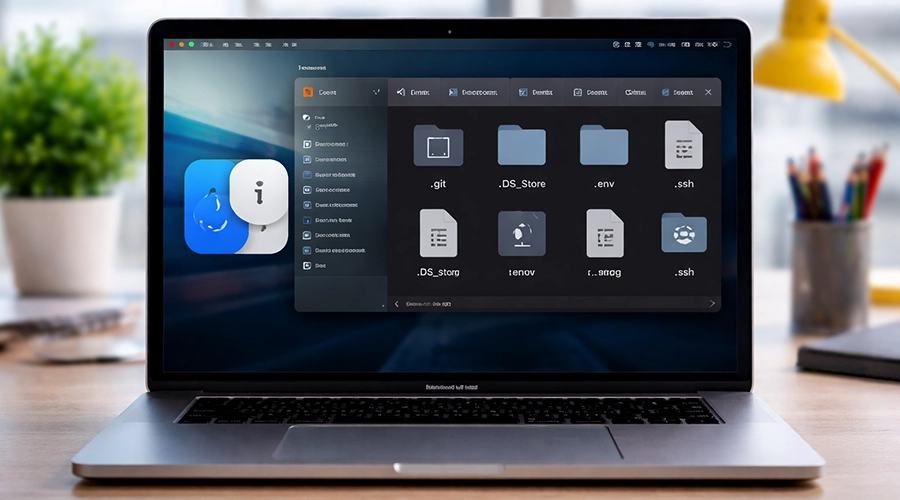
Trên macOS, hệ thống mặc định sẽ ẩn một số file và thư mục quan trọng (ví dụ như .git, .env, .DS_Store...) để tránh người dùng vô tình chỉnh sửa gây lỗi hệ thống. Tuy nhiên, trong nhiều trường hợp như lập trình hoặc quản trị hệ thống, bạn cần phải hiển thị các file ẩn này.
Bài viết dưới đây sẽ hướng dẫn bạn cách hiển thị (và ẩn lại) file/thư mục ẩn trên macOS cực kỳ nhanh chóng.
Cách 1: Dùng phím tắt (nhanh nhất)
Bước thực hiện:
-
Mở Finder
-
Nhấn tổ hợp phím:
Kết quả:
-
Các file ẩn sẽ hiện ra (có màu hơi mờ)
-
Nhấn lại tổ hợp phím để ẩn đi
👉 Đây là cách nhanh nhất, không cần dùng Terminal.
Cách 2: Dùng Terminal (chuyên sâu hơn)
Hiển thị file ẩn:
Mở Terminal và chạy lệnh:
killall Finder
Ẩn lại file:
killall Finder
Giải thích:
-
AppleShowAllFiles TRUE: bật hiển thị file ẩn
-
killall Finder: reload Finder để áp dụng thay đổi
Một số file ẩn thường gặp
|
File/Folder |
Mô tả |
|---|---|
|
.git |
Thư mục quản lý Git |
|
.env |
File cấu hình môi trường |
|
.DS_Store |
File hệ thống của macOS |
|
.ssh |
Chứa key SSH |
Lưu ý quan trọng
-
Không nên chỉnh sửa file hệ thống nếu không hiểu rõ
-
Một số file ẩn có thể ảnh hưởng đến hệ điều hành nếu xóa nhầm
-
Nên sao lưu trước khi thay đổi
Việc hiển thị file ẩn trên macOS rất đơn giản, đặc biệt với phím tắt ⌘ + Shift + .. Nếu bạn là developer hoặc sysadmin thì đây là thao tác gần như bắt buộc phải biết.
Chúc các bạn thành công